Selasa, 18 September 2012


Contoh Resensi Buku
contoh resensi 1
1. Pendahuluan
Judul Buku : Mukjizat gerakan shalat
Penulis : Drs.MadyoWratsongko,MM
& dr.Sagiran M. Kes
Penerbit : Qultum Media
Tahun terbit : 2005
Tebal buku : i-xxxix + 98 Halaman
Sehatnya
Shalat
Oleh : Purwita Sari
2. Isi :
2.1
Ikhtisar :
Buku ini membeberkan tentang rahasia
Allah yaitu tentang mukjizat gerakan Shalat, yang berguna untuk
pencegahan dan pengobatan penyakit. Dengan membaca buku ini pembaca
dapat mengetahui apa maksud dari gerakan solat yang di buat sedemikian
rupa?. Buku ini berisi gabungan pemahaman tentang tubuh manusia
dipandang dari sisi medis, psikologi, religius, akupuntur, seni
beladiri, olahraga, olahrasa, olah nafas,bahkan dari segi fisika,
biolistrik, yang masih belum jauh dari asalnya berupa monolog dari nara
sumber dan beberapa pengalaman empiris para praktisi yang kemudian
mengembangkannya. Dengan membaca buku ini pembaca dapat mengetahui bahwa
gerakan Shalat itu berguna dan dapat menghindarkan penyakit sistem
saraf, penyakitaliran darah dan penyakit dari dalam tubuh lainnya.
Buku
yang di karang oleh Drs. Madyo Wratsongko, MM dan rekannya dr. Sagiran,
M.Kes, yang berjudul asli Mukjizat gerakan Shalat ini pertama kali
diterbitkan pada tahun 2005 dan mendapat “Best Seller” atau penjualan
terbanyak, jadi tidak usah diragukan lagi kelayakan buku ini untuk
dibaca jika sudah di buktikan dengan mendapatnya gelar “Best Seller”
pada buku ini.
Sebelum
terciptanya buku ini sekitar 20 tahun lalu, dalam kelompok diskusi yang
pesertanya terdiri dari mahasiswa berbagai fakultas, jurusan, dan
universitas muncul satu pertanyaan, kenapa gerakan shalat sedemikian
rupa ?. Sekarang setelah berbagai ahli agama, ahli kesehatan ahli
fisika, ahli beladiri dan ahli di bidang lainnya membuktikan, bahwa
sesungguhnya Allahitu menciptakan gerakan Shalat itu untuk menjaga agar
tubuh kita menjadi sehat belum lagi jika di tambah dari fungsi-fungsi
rukun iman yang lainnya yang juga dapat membuat tubuh manusia menjadi
sehat.
Di dalam buku ini penulis juga
menyertai tuntunan gerakan solat yang benar dan teknik olah tubuh
lainnya dengan tampilan gambar sehingga pembaca dapat jelas
memperagakannya dirumah.
Inti tujuan dari penulisan buku ini
adalah untuk mengungkap rahasia keajaiban shalat terhadap eksistensi
diri manusia yang menyembah tuhan dan sekaligus menjadi wakil tuhan
untuk mengelolakemakmuran di bumi.
Penulis menggunakan bahasa yang
sangat mudah di pahami oleh pembaca karena bahasanya yang sederhana.
2.2 Latar Belakang
Untuk
memberikan ungkapan dari rahasia keajaiban shalat kepada pembaca.
2.3 Tujuan Penulisan
Untuk memberikan gambaran isi buku pengetahuan tentang Mukjizat
gerakan Shalat untuk pencegahan dan pengobatan penyakit.
2.4 Gaya Penulisan
Gaya penulisan yang di gunakan mudah di pahami dan mudah di mengerti.
3. Penutup :
3.1 Kelebihan dan kelemahan :
Kelebihan buku ini adalah pada cara
penyampaiannya yang sangat menjelas, disertai dalil-dalil Al-Qur’an
serta peragaan gambar.
Kekurangan buku ini tidak terlihat jelas
karena sudah di revisi.
3.2 Kesimpulan :
Dapat menjadi kesimpulan dari buku
ini bahwa Allah SWT menciptakan gerakan Shalat bukanhanya untuk
menyembah-Nya tetapi juga berguna untuk sang makhluk yang menymbahnya
dengan kesehatan aliran darah yang di hasilkan dari Gerakan Shalat.
3.4 Kritik dan saran :
Kritik yang saya berikan adalah
mengenai penjelasan tentang kelima rukun islam yang harus ditambahkan
lagi.
Saran yang saya berikan mengenai gerakan
teknik pijat dan getar Saraf yang lebih mudah dipelajari sendiri agar
ditambah lebih banyak karena sangat berguna.
http://sharingwithita.wordpress.com/2012/01/28/contoh-resensi-buku-ilmu-pengetahuan/
contoh resensi 2
RESENSI BUKU PEDOMAN BUDIDAYA BETERNAK IKAN MAS
Judul Buku : Pedoman Budidaya Beternak Ikan Mas
Penyadur : Tim Karya Tani Mandiri
Penerbit : CV. Nuansa Ilmu
Lay out, montase : Aulia Studio
Cetakan 1 : Oktober 2009
Sumber daya alam berupa perairan tawar (fresh water)
memiliki potensi yang cukup besar untuk dimanfaatkan sebagai lahan
budidaya ikan mas. Luas perairan umum di Indonesia yang terdiri atas
sungai, rawa, serta danau alam dan buatan seluas hampir mendekati tiga
belas juta hektar.
Hal ini merupakan potensi
alam yang sangat baik bagi pengembangan usaha perikanan di Indonesia.
Jadi, bila dibandingkan dengan luas perairan yang ada, hasil budidaya
ikan air tawar di Indonesia tentu belum maksimal.
Dalam usaha budidaya, salah satu hal yang penting untuk
dipertibangkan adalah jenis ikan yang akan dibudidayakan. Mengingat
ikan mas merupakan nama umum untuk beberapa jenis ikan, maka perlu
ditentukan jenis-jenis yang produktif dan layak dibudidayakan, khususnya
jenis ikan mas sesuai dengan lokasi dan sistem pembudidayaan yang sudah
ditentukan.
Dalam buku ini dijelaskan secara terperinci, mulai dari
pembuatan wadah budidaya, pembibitan, penyediaan pakan, dan
penanggulangan hama serta penyakit yang dapat menyerang ikan mas.
Kelengkapan
informasi dalam buku ini sangat lengkap, dengan bahasa yang lugas dan
terperinci menambah nilai plus buku ini. Bahkan juga disertai gambar
untuk memperjelas suatu penjelasan. Namun, isi buku yang tidak berwarna
(hitam-putih) merupakan kekurangan yang sangat disayangkan. Andai hal
terseut diperbaiki, pasti buku tersebut sungguh pantas dimiliki.
http://fazahannannn.blogspot.com/2012/03/contoh-resensi-buku-pengetahuan.html
Minggu, 16 September 2012
Senin, 10 September 2012
Cara Mengisi Artikel Blog di Blogspot
A. Yang pertama tentu saja login ke bloger dulu ya…… masuk ke alamat situs www.blogger.com
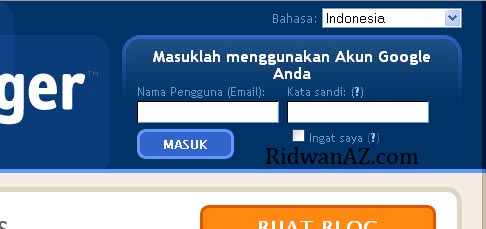
tunggu beberapa saat sampai tampil halaman seperti gambar seperti di bawah ini,
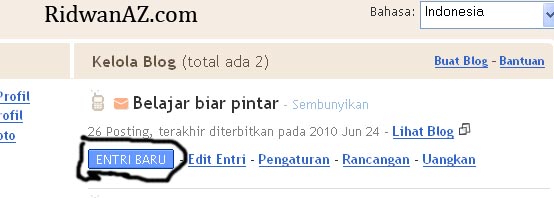
lalu kamu klik tombol Menu entri baru, maka akan muncul seperti tampak gambar seperti ini
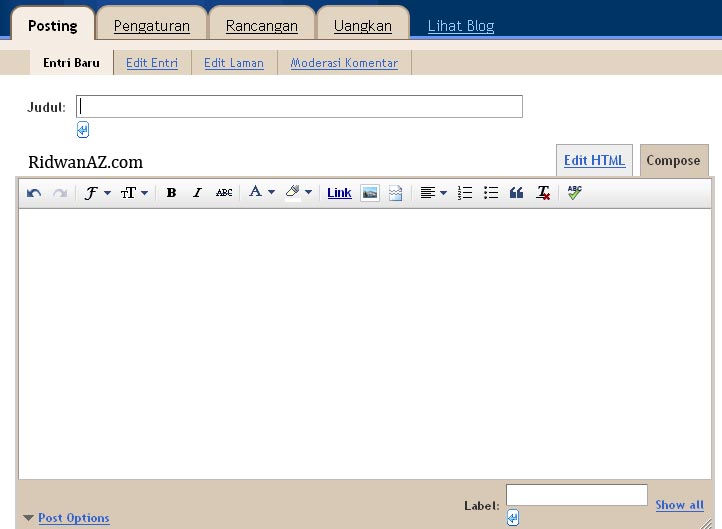
C. Supaya lebih jelas lagi saya beri tahu fungsi masing-masing tool bar pada jendela posting ini ya…
0 kolom Judul
1. Model huruf
2. Ukuran huruf
3. format huruf tebal
4. format huruf miring
5. coret huruf (kata)
6. warna huruf
7. memberi warna dibawah huruf
8. menyisipkan link
9. memberikan gambar / upload gambar
10. memotong paragrap (agar pada halaman utama hanya tampil sebagian/ membuat read more),
11. format perataan teks, (rata kanan, rata kiri, rata kanan kiri, rata tengah)
12. penomoran
13. bulet
14. blockquote
15. menghapus format
16. penyecek tata bahasa (berlaku untuk bahasa inggris)
17. Untuk memposting dan menyimpan artikel yang telah selesai di ketik
18. untuk menyimpan tanpa memposting artikel dulu
19. melihat tampilan artikel
20. memberikan nama ketegori posting
21. pilihan posting (seperti pilihan mengizinkan pengunjung untuk berkomentar, dan pilihan tidak mengizinkan pengunjung untuk berkomentar)
22. tempat menulis artikel
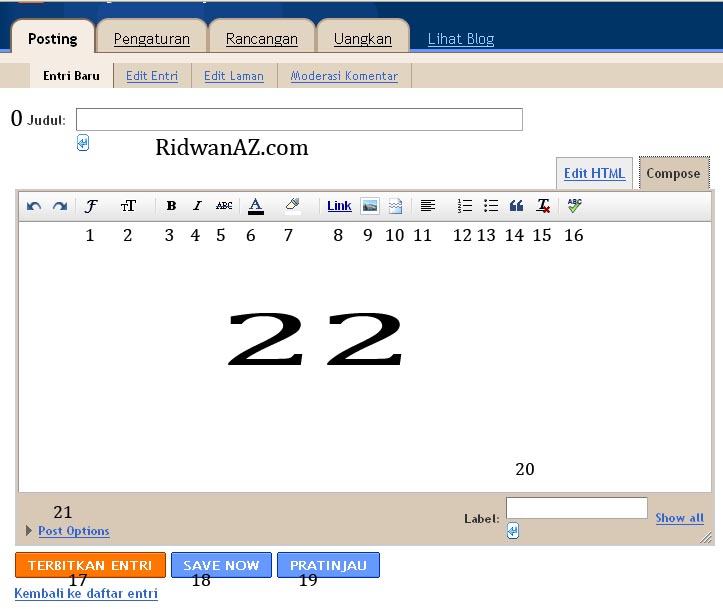
D. Cara Mengiri Mengisi artikel (posting artikel blog)
Tulis judul artikel pada seperti nomor 1, kemudian tulis artikelmu pada nomor 22, saya sarankan untuk menyelesaikan menulis artikel terlebih dahulu. kalau sudah selesai tinggal memformat artike kamu. Jika ingin mewarna, menebalkan, atau mengatur posisis pertaaan teks, awalilah dengan mengblok kalimat atau kata yang akan di format.
tunggu beberapa saat sampai tampil halaman seperti gambar seperti di bawah ini,
lalu kamu klik tombol Menu entri baru, maka akan muncul seperti tampak gambar seperti ini
C. Supaya lebih jelas lagi saya beri tahu fungsi masing-masing tool bar pada jendela posting ini ya…
0 kolom Judul
1. Model huruf
2. Ukuran huruf
3. format huruf tebal
4. format huruf miring
5. coret huruf (kata)
6. warna huruf
7. memberi warna dibawah huruf
8. menyisipkan link
9. memberikan gambar / upload gambar
10. memotong paragrap (agar pada halaman utama hanya tampil sebagian/ membuat read more),
11. format perataan teks, (rata kanan, rata kiri, rata kanan kiri, rata tengah)
12. penomoran
13. bulet
14. blockquote
15. menghapus format
16. penyecek tata bahasa (berlaku untuk bahasa inggris)
17. Untuk memposting dan menyimpan artikel yang telah selesai di ketik
18. untuk menyimpan tanpa memposting artikel dulu
19. melihat tampilan artikel
20. memberikan nama ketegori posting
21. pilihan posting (seperti pilihan mengizinkan pengunjung untuk berkomentar, dan pilihan tidak mengizinkan pengunjung untuk berkomentar)
22. tempat menulis artikel
D. Cara Mengiri Mengisi artikel (posting artikel blog)
Tulis judul artikel pada seperti nomor 1, kemudian tulis artikelmu pada nomor 22, saya sarankan untuk menyelesaikan menulis artikel terlebih dahulu. kalau sudah selesai tinggal memformat artike kamu. Jika ingin mewarna, menebalkan, atau mengatur posisis pertaaan teks, awalilah dengan mengblok kalimat atau kata yang akan di format.
Cara Membuat Blog
1. Untuk memulai mendaftar blog di blogspot silahkan kunjungi alamat situs www.blogger.com, setelah itu cari tombol Sign up (daftar) yang ada di pojok kanan atas, seperti gambar di bawah ini

2. Setelah tombol sign up diklik, nanti akan muncul aplikasi pendaftaran pembuatan akun gooogle, seperti gambar di bawah ini. Silahkan lengkapi aplikasi tersebut. Gambar di bawah ini merupakan contoh pengisiannya.
Penjelasan pengisian : pada bagian Name, Isi nama depan dan nama belakang kamu.
Pada Choose your username, isi sesuai dengan keinginanmu, username ini nantinya berfungsi sebagai email login untuk akses ke dashboard blogspot kamu dan bisa juga untuk login ke Gmail. (jika username tidak tersedia, tambahka angka atau huruf di belakangnya),
Pada Create a Password, isi password kamu (gunakan yang mudah diingat), pada Confirm your password silahkan isi dengan password yang sama dengan password pada kolom pada create a possword tadi.
Pada birth day isi tanggal lahir kamu. Pada Phone, isi dengan nomor ponsel kamu, untuk Curent your email, dikosongkan saja. Pada type the two pieces of text, ketikan dua buah teks kode yang ada di atasnya. Selanjutnya beri tanda centang pada dua kotak kecil di bawahnya, dan yang terakhir Klik pada tombol Next step.

3. Setelah kamu klik pada tombol next, akan ditampilkan perintah verifikasi akun, silahkan masukan nomor ponsel kamu. Kemudian klik tombool Send Verifikation Code. Nanti kamu akan mendapat sms dari google yang berisi kode aktifasi.

4. SMS kode verifikasi dari google ke ponsel kamu akan tampak seperti gambar di bawah ini.

5. Masukkan kode verikasi sms di atas pada kolom yang tampil, seperti gambar di bawah ini. kemudian klik tombol Verify

6. Jika langkah sebelumnya berhasil, kamu akan menjumpai halaman seperti gambar di bawah ini. Untuk menambahkan foto silahkan klik add profile photo, jika ingin langsung ke langkah selanjutnya silahkan klik tombol Next Step.

7. Selanjutnya akan tampil halaman seperti gambar di bawah ini. Ini merupakan tanda bahwa kamu telah memiliki sebuah akun google berupa alamat email yang bisa digunakan untuk login ke Gmail.com dan blogger.com, selanjutnya silahkan klik tombol Back to blogger.

8. Jika melihat halaman seperti gambar di bawah ini abaikan saja , biar lebih cepat dalam membuat blog. SIlahkan klik tombol lanjutkan ke blogger.

9. Setelah itu kamu akan masuk ke halaman utama Dashboard blogger. Di dashboard ini kamu bisa membuat blog, menulis posting, mengatur tema dan lain-lain. Untuk membuat blog pertama kali klik tombol Blog Baru.

10. Setelah tombol blog baru diklik, akan muncul jendela pembuatan blog. Pada bagian Judul isi Judul blog kamu, pada bagian Alamat isi dengana alamat blog yang kamu inginkan. Pada template, pilih salah satu template yang kamu inginkan. Kemudian klik tombol buat blog

11. Setelah langkah-langkah di atas, blog kamu sudah berhasil di buat. Untuk menulis posting silahkan klik tombol Pensil, sedangkan untuk melihat tampilan blog yang masuk kosong (belum ada artikelnya) silahkan klik tombol lihat blog.

1. Berikut ini merupakan gambar tampilan antar muka baru halaman dashboard blogger. Perhatikan gambar di bawah ini, beberapa tombol penting masih diikut sertakan, hanya saja posisinya dirubah sesuai dengan bentuk tampilan baru. Jadi untuk masuk ke halaman pengisian artikel pada blogspot, silahkan klik tombol Orange yang ada gambar pensilnya.

2. Setelah itu akan tampil halaman posting seperti gambar di bawah ini. Untuk lebih jelasnya silahkan pahami keterangan pada gambar di bawah ini.

3. Masukkan judul artikel, isi artikel, dan labelnya pada kolom yang telah disediakan. Sehingga hasilnya seperti contoh di bawah ini. Setelah semua diisi, silahkan klik tombol publikasikan yang berwarna orange.

4. Setelah kamu klik tombol publikasikan, halaman akan berubah seperti gambar di bawah ini. Jika muncul seperti gambar di bawah ini, berarti artikel kamu sudah berhasil di posting atau diterbitkan. Untuk melihat artikel yang telah diterbitkan silahkan klik tombol Lihat. Sedangkan tombol Edit berfungsi untuk menge edit atau merubah artikel kamu. Lalu untuk tombol Hapus berfungsi untuk menghapus artikel.


Sedangkan Untuk masuk kembali ke blogspot, caranya hampir sama dengan langkah paling awal tadi. Yaitu kunjungi www.blogger.com, kemudian masukkan email dan password yang telah kamu dapatkan tadi. sebagai contoh lihat gambar di bawah ini.


Berikut ini penjelasan singkat dan mudah bagaiman setting form komentar pada blogspot.
1. Langkah pertama adalah login dulu ke dashboard blogspot milikmu, kemudian masuk ke jendela setelan/setting, dengan cara klik pada tombol segitiga kecil yang ada di sebelah kiri tombol lihat blog, kemudian klik tombol setelan. Perhatikan gambar di bawah ini agar lebih jelas.

2. Setelah berhasil masuk ke jendela setelan, silahkan klik pada tombol pos dan komentar

3. Tampilan jendela pos dan komentar akan tampak seperti gambar di bawah ini. Untuk mengatur setting agar orang yang berkomentar dapat mengisikan alamat situs mereka, silahkan klik pada opsi SEMUA ORANG. Agar lebih jelas silahkan perhatikan gambar di bawah ini

4. Setelah opsi pada SEMUA ORANG diaktifkan, selanjutnya tekan tombol SIMPAN SETELAN yang ada dipojok kanan atas.

5. Untuk mengetahui hasilnya, silahkan buka salah satu posting artikel pada blogspot kamu, kemudian lihat pada form komentar. Hasilnya akan tampak seperti gambar di bawah ini. Sehingga pengunjung situs kamu bisa meninggalkan komentar lengkap dengan alamat situsnya.

2. Setelah tombol sign up diklik, nanti akan muncul aplikasi pendaftaran pembuatan akun gooogle, seperti gambar di bawah ini. Silahkan lengkapi aplikasi tersebut. Gambar di bawah ini merupakan contoh pengisiannya.
Penjelasan pengisian : pada bagian Name, Isi nama depan dan nama belakang kamu.
Pada Choose your username, isi sesuai dengan keinginanmu, username ini nantinya berfungsi sebagai email login untuk akses ke dashboard blogspot kamu dan bisa juga untuk login ke Gmail. (jika username tidak tersedia, tambahka angka atau huruf di belakangnya),
Pada Create a Password, isi password kamu (gunakan yang mudah diingat), pada Confirm your password silahkan isi dengan password yang sama dengan password pada kolom pada create a possword tadi.
Pada birth day isi tanggal lahir kamu. Pada Phone, isi dengan nomor ponsel kamu, untuk Curent your email, dikosongkan saja. Pada type the two pieces of text, ketikan dua buah teks kode yang ada di atasnya. Selanjutnya beri tanda centang pada dua kotak kecil di bawahnya, dan yang terakhir Klik pada tombol Next step.
3. Setelah kamu klik pada tombol next, akan ditampilkan perintah verifikasi akun, silahkan masukan nomor ponsel kamu. Kemudian klik tombool Send Verifikation Code. Nanti kamu akan mendapat sms dari google yang berisi kode aktifasi.
4. SMS kode verifikasi dari google ke ponsel kamu akan tampak seperti gambar di bawah ini.
5. Masukkan kode verikasi sms di atas pada kolom yang tampil, seperti gambar di bawah ini. kemudian klik tombol Verify
6. Jika langkah sebelumnya berhasil, kamu akan menjumpai halaman seperti gambar di bawah ini. Untuk menambahkan foto silahkan klik add profile photo, jika ingin langsung ke langkah selanjutnya silahkan klik tombol Next Step.
7. Selanjutnya akan tampil halaman seperti gambar di bawah ini. Ini merupakan tanda bahwa kamu telah memiliki sebuah akun google berupa alamat email yang bisa digunakan untuk login ke Gmail.com dan blogger.com, selanjutnya silahkan klik tombol Back to blogger.
8. Jika melihat halaman seperti gambar di bawah ini abaikan saja , biar lebih cepat dalam membuat blog. SIlahkan klik tombol lanjutkan ke blogger.
9. Setelah itu kamu akan masuk ke halaman utama Dashboard blogger. Di dashboard ini kamu bisa membuat blog, menulis posting, mengatur tema dan lain-lain. Untuk membuat blog pertama kali klik tombol Blog Baru.
10. Setelah tombol blog baru diklik, akan muncul jendela pembuatan blog. Pada bagian Judul isi Judul blog kamu, pada bagian Alamat isi dengana alamat blog yang kamu inginkan. Pada template, pilih salah satu template yang kamu inginkan. Kemudian klik tombol buat blog
11. Setelah langkah-langkah di atas, blog kamu sudah berhasil di buat. Untuk menulis posting silahkan klik tombol Pensil, sedangkan untuk melihat tampilan blog yang masuk kosong (belum ada artikelnya) silahkan klik tombol lihat blog.
Mendaftar Blogger dengan Akun Gmail
Jika kamu sudah mempunyai alamat email di Gmail.com, kamu tidak perlu mendaftar dari awal… Kamu dapat langsung memasukkan alamat email gmail dan password kamu, kemudian klik tombol masuk. Selanjutnya kamu tidak perlu mengisi berbagai macam kolom. Kamu hanya perlu masukkan Nama Tampilan dan alamat situs.Cara Mengisi Artikel di Blogger pada Tampilan Antarmuka baru
Belum lama ini Blogger meluncurkan tampilan antar muka pada seluruh bagian Dashboard nya. Mulai dari bagian posting artikel, bagian setting, bagian pengaturan template, bagian komentar, dan lain-lain telah berubah semua. Jadi bagi kamu yang secara otomatis diarahkan ke tampilan antar muka yang baru, silahkan simak panduan cara mengisi artikel pada tampilan antar muka baru di bawah ini ;1. Berikut ini merupakan gambar tampilan antar muka baru halaman dashboard blogger. Perhatikan gambar di bawah ini, beberapa tombol penting masih diikut sertakan, hanya saja posisinya dirubah sesuai dengan bentuk tampilan baru. Jadi untuk masuk ke halaman pengisian artikel pada blogspot, silahkan klik tombol Orange yang ada gambar pensilnya.
2. Setelah itu akan tampil halaman posting seperti gambar di bawah ini. Untuk lebih jelasnya silahkan pahami keterangan pada gambar di bawah ini.
3. Masukkan judul artikel, isi artikel, dan labelnya pada kolom yang telah disediakan. Sehingga hasilnya seperti contoh di bawah ini. Setelah semua diisi, silahkan klik tombol publikasikan yang berwarna orange.
4. Setelah kamu klik tombol publikasikan, halaman akan berubah seperti gambar di bawah ini. Jika muncul seperti gambar di bawah ini, berarti artikel kamu sudah berhasil di posting atau diterbitkan. Untuk melihat artikel yang telah diterbitkan silahkan klik tombol Lihat. Sedangkan tombol Edit berfungsi untuk menge edit atau merubah artikel kamu. Lalu untuk tombol Hapus berfungsi untuk menghapus artikel.
Cara Login dan Logout akses dashboard Blogspot.
Jika komputer yang kamu gunakan untuk membuat blog adalah komputer warnet atau laptop pinjaman, sebaiknya sebelum menutup laptop silahkan logout dulu dari Dashboard sebagai antisipasi keamanan akun blogspot kamu. Cara klik pada tombol di pojok kanan atas nama profilmu, kemudian klik tombol keluar. perhatikan gambar di bawah ini.Sedangkan Untuk masuk kembali ke blogspot, caranya hampir sama dengan langkah paling awal tadi. Yaitu kunjungi www.blogger.com, kemudian masukkan email dan password yang telah kamu dapatkan tadi. sebagai contoh lihat gambar di bawah ini.
Cara Mengatur Setting Form Komentar Blogspot
Menurut kami mengatur setting pada form komentar di blogspot ini wajib untuk segera dilakukan. Mengapa ? Karena secara defaul, tampilan antar muka form komentar pada blogspot dibatasi hanya untuk pemilik akun tertentu, misalnya akun blogger, akun wordpress, akun typepad. Sehingga orang lain yang memiliki blog ketika ingin berkomentar pada artikel kita, ia tidak bisa memasukkan alamat situs atau blog mereka. karena di formnya tidak tersedia seperti gambar di bawah ini.Berikut ini penjelasan singkat dan mudah bagaiman setting form komentar pada blogspot.
1. Langkah pertama adalah login dulu ke dashboard blogspot milikmu, kemudian masuk ke jendela setelan/setting, dengan cara klik pada tombol segitiga kecil yang ada di sebelah kiri tombol lihat blog, kemudian klik tombol setelan. Perhatikan gambar di bawah ini agar lebih jelas.
2. Setelah berhasil masuk ke jendela setelan, silahkan klik pada tombol pos dan komentar
3. Tampilan jendela pos dan komentar akan tampak seperti gambar di bawah ini. Untuk mengatur setting agar orang yang berkomentar dapat mengisikan alamat situs mereka, silahkan klik pada opsi SEMUA ORANG. Agar lebih jelas silahkan perhatikan gambar di bawah ini
4. Setelah opsi pada SEMUA ORANG diaktifkan, selanjutnya tekan tombol SIMPAN SETELAN yang ada dipojok kanan atas.
5. Untuk mengetahui hasilnya, silahkan buka salah satu posting artikel pada blogspot kamu, kemudian lihat pada form komentar. Hasilnya akan tampak seperti gambar di bawah ini. Sehingga pengunjung situs kamu bisa meninggalkan komentar lengkap dengan alamat situsnya.
Selasa, 04 September 2012
tutor membuat logo 67 kemerdekaan RI
Langkah-Langkah
membuat logo 67 Tahun Indonesia :
A. Membuat
angka 6
ü
Membuat bulatan dengan ellips tool
ü
Membuat persegi panjang dengan rectangle tool
ü
Taruh persegi panjang disisi kiri atas
lingkaran menyerupai angka 6 dan atur posisi persegi panjang tersebut
menyerupai ujung angka 6
ü
Di blok menggunakan pick tool
ü
Klik weld
B. Mewarnai
angka 6
ü
Langsung di berikan warna merah
ü
Membuat lingkaran kecil di tengah angka 6
ü
Warnai putih lingkaran tersebut
ü
Blok dengan pick tool lalu di trim
ü
Keluarkan lingkaran putih, lalu buat lagi
lingkaran lebih besar dari lingkaran putih
ü
Di geser kembali ke tengah
ü
Di warnai warna putih menggunakan outlime
tool
ü
Di atur ketebalannya (hairline)
ü
Membuat garis menggunakan pen tool
ü
Warnai putih dan atur ketebalannya
C. Membuat
angka 7
ü
Membuat angka persegi panjang dua buah, satu
kearah horizontal dan satu kearah vertical
ü
Di atur kemiringannya sesuaikan supaya menyerupai
angka 7
ü
Blok menggunakan pick tool
ü
Klik weld
D. Mewarnai
angka 7
ü
Warnai merah angka 7
ü
Membuat garis menggunakan pen tool
ü
Warnai putih dengan outline tool
ü
Atur ketebalannya (hairline)
E. Membuat
bendera
ü
Membuat persegi panjang
ü
Klik convert to curve
ü
Pilih shape tool
ü
Klik di 1/3 persegi panjang hingga ada titik
ü
Klik convert line to curve
ü
Setelah ada dua titik , titik yang sebelah
kanan di atur ke bawah dan yang sebelah kiri ke atas (begitu pula pada sisi
persegi panjang bagian bawah)
ü
Pada bagian sisi kanan persegi di klik, lalu
pilih make node smooth dan atur sedikit ke kiri
ü
Copy paste hingga 2x
ü
Warnai dengan merah dan putih
ü
Di dempetkan
ü
Di blok dengan pick tool
ü
Di copy hingga 2x
ü
Di atur sesuai posisi yang di inginkan
F.
Membuat tulisan kemerdekaan RI
ü
Buat lingkaran di luar kertas
ü
Buat tulisan dengan text tool “fit text to
path”
ü
Di text placement pilih yang hurufnya
terbalik di bawah
ü
Lalu klik place on other side
ü
Klik pada lingkaran lalu delete
ü
Pindahkan tulisan tersebut di posisi bawah 67
ü
Atur warna dan font
ü
SELESAI

Langganan:
Komentar (Atom)